Wednesday, September 14, 2011

Membuat Taman Yang Asri

 
Pada postingan kali ini yaitu tentang membuat taman yang asri, sebenarnya postingan ini terinspirasi dari sebuah tugas Bhs. Indonesia saya disekolah tentang "menyimak informasi yang mengandung perintah kerja yang harus dirumuskan kembali dalam bentuk bagan", namun karena informasinya menurut saya sangat bermanfaat maka saya mempostingnya pada blog ini.
Nah.. karena artikelnya berupa dialog maka silahkan anda baca saja dialognya dibawah ini:


  • Bapak : Nak, bapak sangat bersyukur bisa membangun rumah setelah kamu dan adikmu menyelesaikan kuliah. Bapak ingin halaman rumah kita ini dijadikan taman yang asri. Kamu bisa mewujudkannya bukan?
  • Anak : Pak, mengapa tidak kita panggil saja ahli pertamanan lulusan Arsitektur Lansekap Universitas Trisakti misalnya, pasti hasilnya memuaskan.
  • Bapak : Membuat taman oleh ahlinya, biayanya bisa puluhan juta rupiah. Darimana uangnya? Karena bapakmu sudah lama ingin punya rumah yang ada tamannya, bapak selalu membaca majalah, tabloid, buku yang membahas cara membuat taman. Kita coba membuat taman sendiri, pasti lebih murah!
  • Anak : Jadi apa yang harus kita kerjakan? Bagaimana tahapan-tahapannya?
  • Bapak : "Membuat taman ada aturannya, agar tidak seperti rimba. Taman mencerminkan selera pemiliknya. Taman mampu mengusir kejenuhan. Taman yang asri juga sarana ibadah sebab memberi kesenangan pada oranglain yang melihatnya! Caranya? pertama kamu tentukan tema. Artinya kita mau taman gaya apa gaya jepang, taman tropis, taman gaya eropa atau taman gaya bali. Misalnya kamu senang taman tropis, kesannya natural, tidak formal tetapi dinamis. Gaya eropa segalanya teratur, kesannya formal. Gaya jepang, sederhana, alami. Gaya bali cirinya ada patung dan payung bali dilengkapi pohon kamboja. selanjutnya kamu buat desain atau rancangan, dengan memperhatikan keselarasan antara bentuk taman denga arsitektur rumah. Pelajari pula lokasi lahan, bagian mana yang terkena sinar matahari dan bagian lahan mana yang terlindung. Gunanya untuk menentukan jenis tanaman. Selesai desain, tentukan tata letak isi taman yang terdiri dari tanaman dan pelengkap taman seperti kolam air mancur, pergola, gazebo, patung, lampu taman, bangku taman, tebing-tebingan, batu hias, baru tapak, pot bunga, dan pagar. perhatikan gradasi warna agar warna-warni bunga elok dipandang. Perhatikan pula gradasi tinggi pohon, agar pohon yang tinggi tidak menghalangi pandangan untuk menikmati indahnya pohon dibelakangnya. Berikutnya menentukan isi taman yakni tanaman dan elemen pelengkap taman. Memilih tanaman tidak boleh sembarangan, cariyang mudah tumbuh dan tak sulit merawat serta bermanfaat. Ingat tanaman untuk taman ada empat macam.

  1. tanaman penutup tanah, seperti rumput gajah, bawang-bawangan, sutra bombay, seludru.
  2. tanaman semak, seperti kaca piring, bunga sepatu.
  3. tanaman pelindung, pohonnya agak tinggi, seperti cemara atau daun saputangan
  4. tanaman pagar, seperti mawar hutan, bunga terompet."
     Pelengkap taman bisa dilihat di toko perlengkapan taman. Khusus gazebo dan pergola kita bisa minta bantuan tukang kayu. Stelah persiapan selesai, buat pembagan tugas. Pada hari H, kita sekeluarga gotong royong, membuat taman. Agar ibumu dan adikmu memahami dengan jelas, semua yang bapak perintahkan, rumuskan menjadi bagan!


dan untuk contoh perencanaannya dalam bentuk bagan silahkan lihat gambar bagan dibawah ini !


Apabila gambarnya tidak begitu jelas, silahkan download saja file gambarnya dari sini...
Semoga postingan ini bermanfaat...

Friday, September 9, 2011

Keuntungan dan Kerugian Penggunaan Beton Bertulang

Pada postingan sebelumnya saya telah menjelaskan tentang apa itu yang dimaksud dengan beton, dan pada postingan kali ini saya akan menjelaskan keuntungan dan kerugian penggunaan beton bertulang.
karena ada istilah tak ada gading yang tak retak, begitu-pun beton sekuat-kuatnya beton pasti ada sisi lemahnya. yaitu:


1. Keuntungan beton bertulang:
  • Dapat mengikuti bentuk bangunan secara bebas
  • Tahan terhadap karat (kalau tidak percaya coba saja kalau ada beton coba bongkar dan lihat baja tulangannya, pasti tidak berkarat)
  • Tahan terhadap kebakaran (lihat saja rumah yang kebakaran, yg pertama habis pasti genteng sama kuda-kuda kayunya kalau yang konstruksi atapnya dari kayu)
  • Tidak memerlukan pemeliharaan
  • Tahan terhadap gempa (jika dalam proses pembuatannya baik dan benar, juga memenuhi standar bangunan yang tahan terhadap gempa)
  • Ukurannya lebih kecil jika dibandingkan dengan beton tak bertulang
  • Sebagai lantai dasar dan pondasi pada tanah yang jelek adalah baik sekali
2. Kerugian beton bertulang:
  • Mutu beton sangat tergantung dari pelaksanaan
  • Tidak dapat dibongkar pasang atau dipindahakan
  • Bongkaran tidak dapat dipakai lagi
  • Berat beton/m3 bisa mencapai 2,4 ton
Nah itulah keuntungan dan kerugian penggunaan beton bertulang.


Wednesday, August 31, 2011

Menentukan Units dan Limits Pada AutoCAD

AutoCAD dibuat oleh sebuah perusahaan di Amerika, sehingga satuan ukuran yang digunakan adalah standarnya Amerika yaitu biasanya menggunakan satuan Inchi sedangkan di Indonesia kita biasa menggunakan satuan Cm, Mm, atau M. Untuk mengatur satuan yang akan kita gunakan maka anda bisa mengetikkan di command line dengan perintah "units" (tanpa tanda petik).
Maka akan muncul tampilan seperti ini:
Pada kotak dialog di atas anda bisa mengatur units satuan yang akan digunakan seperti:


1. Drawing Units: terdapat pilihan satuan yang akan digunakan bisa Inches, Feet, Milimeters, Centimeters, Decimeters atau Meters.


  • Length type: utuk mengatur type angka yang akan digunakan, bisa Decimal, atau Scientific.
  • Length precision: untuk megatur berapa angka dibelakang koma, silahkan anda sesuaikan sendiri.
2. Untuk pengaturan yang lainnya biarkan saja sebagai pengaturan Defaultnya.

Untuk pengaturan satuan Centimeters anda bisa lihat pengaturan yang saya gunakan ini:

Setelah mengatur Units satuan yang akan kita gunakan, maka langkah selanjutnya adalah menentukan batas area gambarnya hal ini harus kita sesuaikan dengan ukuran kertas yang akan kita gunakan untuk mencetak hasil rancang bangun tersebut, biasanya di Indonesia menggunakan kertas seri A.
Lihat tabel jenis-jenis kertas seri A beserta ukurannya dibawah ini:
Sebenarnya masih ada ukuran kertas A5, A6 dan sebagainya, tapi tentu saja panjang dan lebar kertas bukan berarti sama dengan luas area gambar, karena printer yang kita gunakan tidak sepenuhnya bisa mencetak pada luas seluruh kertas, tapi biasanya dikurangi dengan margin.

contohnya:
Kali ini misalnya kita akan menggunakan kertas ukuran A3, berarti kita bisa menentukan batas gambarnya melalui aturan sebagai berikut:
  1. Ukuran kertas A3 (42cm X 29,7cm), margin (atas, kanan, bawah, kiri) 1cm, dan batas area gambar: 40cm X 27,7cm.
  2. Misalnya akan menggambar denah dengan panjang maksimal 20m X 8m (2000cm X 800cm), sedangkan batas area gambarnya adalah: 40cm X 27,7cm berarti kita tidak bisa menggambar sesuain dengan aslinya. Sedangkan pada AutoCAD kita disarankan menggambar sesuai dengan aslinya, jadi misalnya kalau panjang bangunannya 20m maka anda harus menggambarnya pula 20m atau kalau dalam cm 2000cm. Nah untuk mensiasatinya kita menggunakan skala (no. 3).
  3. skala yang akan digunakan 1:100
  4. jadi nilai limitsnya= 40 x 100=4000 dan 27,7 x 100=2770. Jadi, nilai limits gambarnya adalah 4000 x 2770.
Untuk men-setting Limits pada program aplikasi autoCAD yaitu:
  • ketik "Limits" (tanpa tanda petik) pada command line. 
  • lalu akan muncul pertanyaan di command line:
(kita disuruh untuk memasukkan batas sumbu terbawahnya, ini biasanya 0,0 berarti sumbu terbawahnya sumbu X adalah 0, dan sumbu terbawahnya sumbu Y adalah 0) langsung saja Enter.
  • setelah itu akan muncul pertanyaan lagi di command line:

(kita disuruh untuk memasukkan nilai limits gambarnya, misalnya kita masukkan nilai limits gambar yang tadi yaitu 4000  x 2770) lalu Enter.
Hasilnya akan terlihat jika anda meng aktifkan fasilitas GRID.
Nah itulah cara-cara untuk mengatur units dan limits pada program aplikasi autoCAD....
Semoga postingan ini bermanfaat....

Thursday, August 25, 2011

Menggunakan Fasilitas Zoom dan Pan

Pada postingan kali ini saya akan membahas tentang fasilitas zoom dan pan untuk mengatur tampilan lembar kerja autoCAD.

1.  "Zoom".
Jika anda ingin memperbesar dan memperkecil area gambar pada autoCAD maka anda bisa men-zoomnya dengan cara memutar scroll yang ada di mouse (bila anda menggunakan mouse yang ada scrollnya).
atau anda juga bisa menggunakan icon yang ada pada toolbar autoCAD (klik icon ini).
disana terdapat beberapa pilihan fasilitas zoom, yaitu:
  • Real Time : untuk melakukan zoom secara interaktif, gerakan ke atasakan memperbesar tampilan, gerakan ke bawah akan memperkecil.

  • Previous : untuk mengembalikan pandangan di layar pada zoom sebelumnya.

  • Window : untuk mengatur tampilan dengan cara membuat jendela.

  • Dynamic : untuk memperbesar/ memperkecil pandangan dengan mengubah ukuran focus.

  • Scale : untuk melakukan zoom dengan cara memasukkan angka sebagai faktor skala.

  • Center : untuk menampilkan gambar dengan menentukan titik pusat layar serta tinggi layar.

  • In / Out : untuk memperbesar/ memperkecil tampilan dengan mengisi faktor.

  • All : untuk menampilkan seluruh gambar beserta daerah limitsnya.

  • Extents : untuk menampilkan seluruh gambar secara maksimal di layar tanpa ada bagian yang terpotong.

Silahkan anda coba-coba sendiri fasilitas zoom tersebut...


2. "Pan".

Perintah Pan digunakan untuk menggeser bidang gambar tanpa terjadi perubahan pengamatan bidang gambar. Perintah Pan diambil dari menu View (iconnya berbentuk seperti tangan)
Pilihan yang tersedia dalam perintah Pan adalah :
  • Real Time : untuk menggeser layar secara dinamik.


  • Point : untuk menggeser layar dengan cara menentukan dua titik di layar. Layar akan bergeser sejauh jarak antara titik pertamadan titik kedua.

  • Left : untuk menggeser layar dengan cara menentukan dua titik di layar. Layar akan bergeser sejauh jarak antara titik pertama dan titik kedua.

  • Right : untuk menggeser bidang gambar ke kanan layar.

  • Up : untuk menggeser bidang gambar ke atas layar.

  • Down : untuk menggeser bidang gambar ke bawah layar.

Atau anda juga bisa menekan scroll mouse untuk menggunakan fasilitas pan tersebut (lihat gambar dibawah).
Mungkin cukup sekian untuk postingan kali ini mengenai fasilitas Zoom dan Pan pada autoCAD.
Semoga bermanfaat...

Cara Memasukkan Perintah Ke Command Line

Pada postingan kali ini saya akan menjelaskan tentang bagaimana cara memasukkan perintah-perintah dalam hal penggambaran dan peng-editan dalam autoCAD.
Tujuan dari penggunaan command line ini tidak lain adalah untuk mempercepat proses penggambaran dengan menggunakan autoCAD sehingga sangat di anjurkan dalam hal penggunaannya.
dan cara untuk memasukkan perintah-perintah ke command line adalah sebagai berikut:
  • Command line terletak pada bagian bawah dari worksheet (lembar kerja autoCAD). lihat gambar dibawah ini:
  • Untuk memasukkan perintah pada command line klik pada kotak "command", lihat gambar dibawah ini:


  • Lalu masukkan kode perintah yang akan anda gunakan.

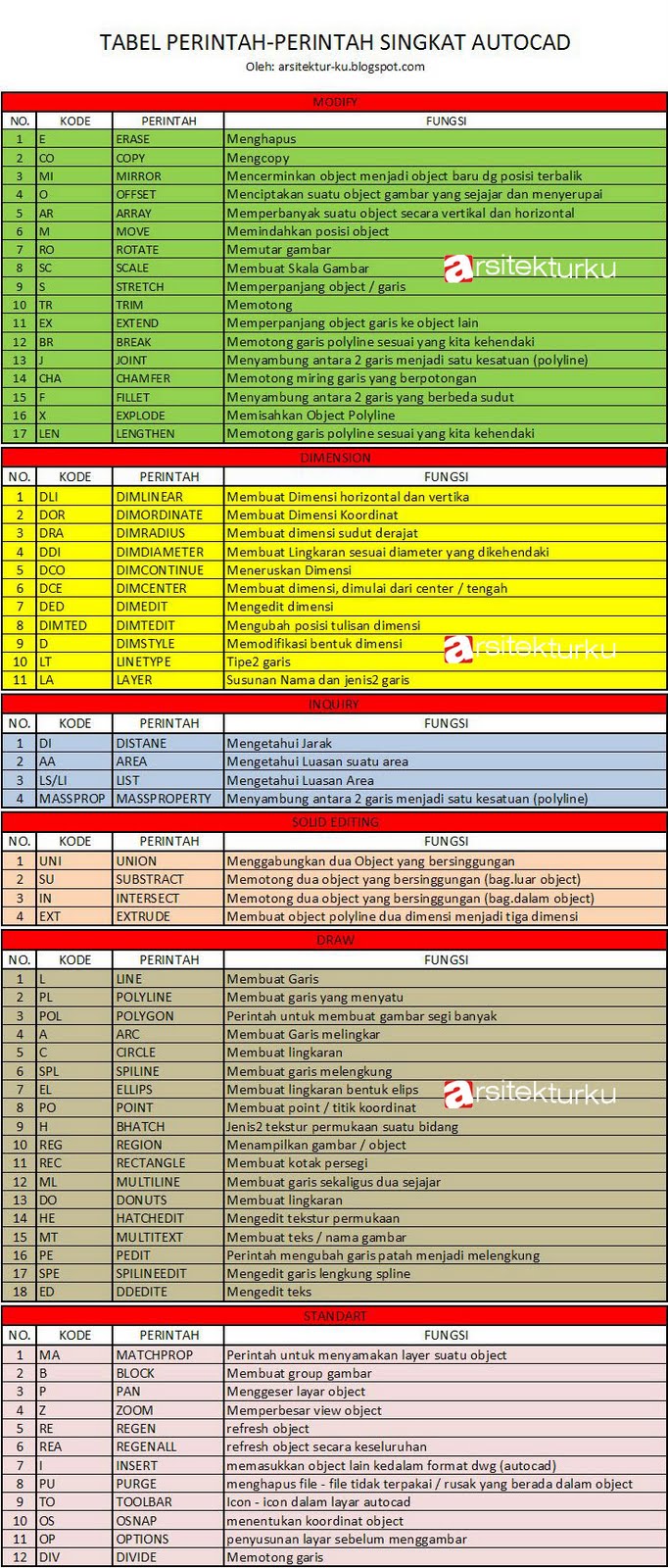
Untuk kode perintahnya silahkan lihat tabel dibawah ini (klik untuk membuka gambar di tab baru):

Photobucket

Semoga postingan ini bermanfaat...

Wednesday, August 24, 2011

Pengertian Beton

Beton adalah batuan buatan manusia yang dicetak dalam suatu wadah dalam keadaan cair kental yang kemudian mampu mengeras secara baik.
beton mulai berkembang di eropa ditemukan oleh "Joseph Monier" pada tahun 1861 dari Perancis dan di hak patenkan.
hak paten Monier jatuh ketangan "Wayz". Dalam penelitiannya Wayz dan "Prof. Bouschinger" menghasilkan hal-hal yang terungkap mengenai beton, diantaranya:
  • Beton dan besi memiliki daya lekat yang kuat.

  • Koefisien muai dari kedua bahan tersebut hampir sama, sehingga bila terjadi perubahan suhu tidak terjadi ketegangan-ketegangan perawanan yang saling melepaskan dari kedua bahan tersebut.

  • Pada pembuatan beton yang baik, maka tulangan dalam beton tidak akan berkarat.

Bahan Beton:
  • Semen

  • Air

  • Pasir

  • Krikil

Cukup sekian untuk postingan awal ini mengenai struktur beton.
Semoga bermanfaat...

Saturday, August 20, 2011

Eco-City 2020 Russia

Apakah anda ingin tinggal di kota dengan kedalaman 500 meter?
Dan ditempat dihasilkannya berlian?

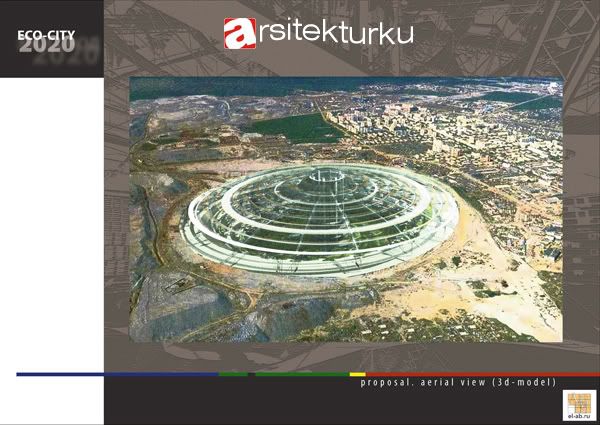
Mungkin itu mustahil, tapi Kota berkonsep Eco-City ini rencananya akan dibangun di Rusia yaitu di daerah Yakutia.

Perusahaan yang berniat untuk membangun Eco-City ini yaitu AB Alise.
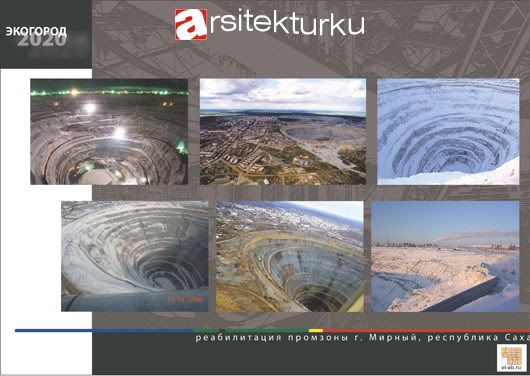
Pada awalnya mereka menemukan sebuah tambang berlian yang telah kosong sehingga mereka mendapat ide untuk menjadikan lahan tambang kosong itu untuk sebuah proyek yang dinamakan Eco-City atau Kota Ramah lingkungan.
Direktur perencana dari proyek ini adalah Nickolay Lyutomskiy, bersama dengan 7 arsitek lainnya yaitu:
  • Julia Bogaevskaya

  • Eugenia Kopp

  • Gregory Sandomirsky

  • Mikhail Shishin

  • Ivan Dragon

  • Olga Melnik

  • Elena Tsyrenova


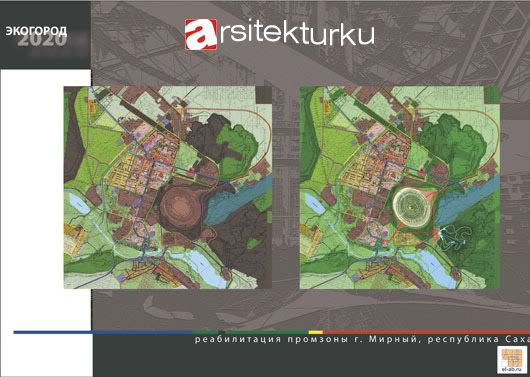
Eco-city ini akan dibangun dilahan tambang tersebut dengan diameter 1 Km dan kedalaman 550 meter, serta bisa jadi merupakan galian terbesar kedua di dunia.

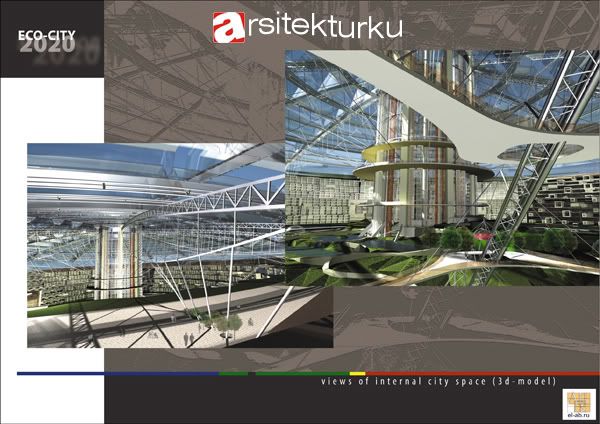
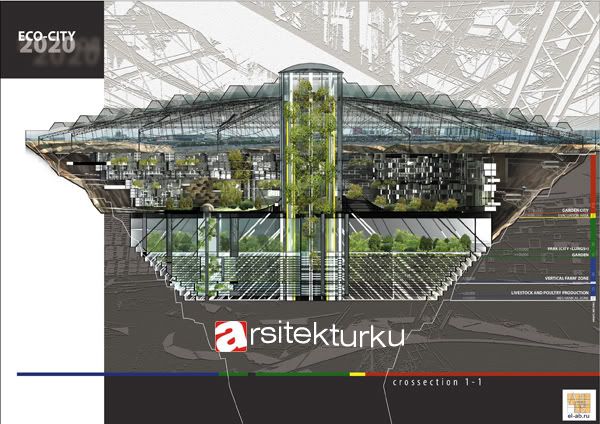
Di atas kota itu akan ditutupi dengan kubah, yang berfungsi untuk melindungi warga dari dingin yang parah di musim dingin dan terik matahari di musim panas. Pada kubah akan ditempatkan panel surya untuk menyimpan energi surya. By the way, sekarang adalah pengembangan panel tembus yang dapat ditempatkan pada kaca dan untuk mengirimkan cahaya.

Dan, tentu saja, penghematan energi akan sangat besar bagi kota “bawah tanah” ini. Sehingga biaya energi untuk pendinginan dan pemanasan akan minimal. 

Ventilasi dari ruang bawah kubah berkonsep alami yaitu akan ditanami dengan pepohonan akibat perbedaan tekanan udara dingin dan hangat.

Konsep ini terinspirasi dari pohon, pohon menggunakan cahaya sebagai bahan foto sintesis dan proses tersebut berlangsung di daun.
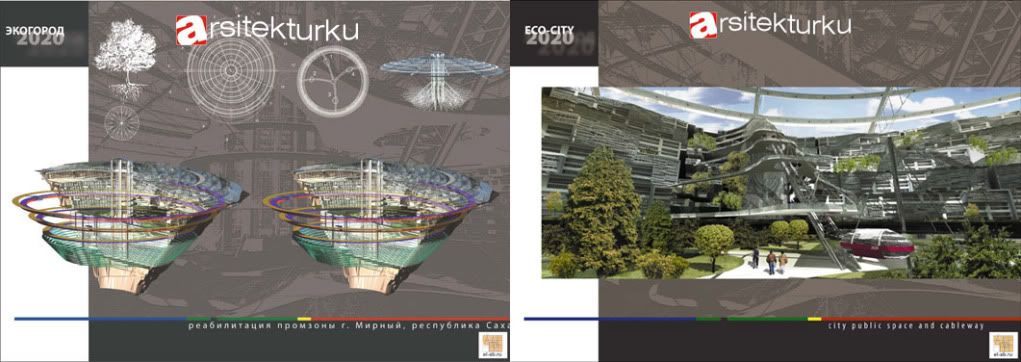
Begitupun kota ini, kota ini menggunakan cara yang sama yaitu pada bagian bawah ditanami banyak pepohonan yang berfungsi untuk menghasilkan zat air (H2O), dan pada bagian tengah kota ini pun dibuat taman berfungsi untuk menghasilkan gas karbondioksida (CO2), dan pada bagian atasnya di pasang kubah dengan teknologi pembangkit tenaga surya, sehingga kota ini mampu untuk menghasilkan energi listrik sendiri dan akan sangat menghemat penggunaan listrik.

Rasanya kota ini pantas untuk dijuluki "Kota Fotosintesis". Total luas area eco-city ini mencapai 2 juta meter persegi, sanggup mengakomodasi 100.000 orang.
Para arsiteknya berharap "kota taman" ini akan menjadi landmark di Siberia Timur. Meski desainnya sudah rampung, hingga saat ini pembangunannya masih belum kedengaran di Yakutia.

Rumah Bawah Tanah di Pegunungan Swiss

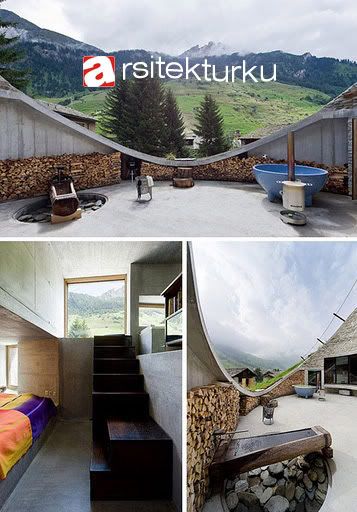
Tinggal di bawah tanah kedengarannya memang aneh. Kalaupun dibayangkan, biasanya akan terpikir lokasi yg mirip goa, ruang-ruang yang sempit, dengan pencahayaan yang kurang. Padahal jika dirancang dengan baik, segala kebaikan dan keuntungan rumah biasa dan moderen di atas tanah juga bisa didapatkan pada sebuah tempat tinggal yang hampir seluruhnya tertutup di bawah permukaan bumi.
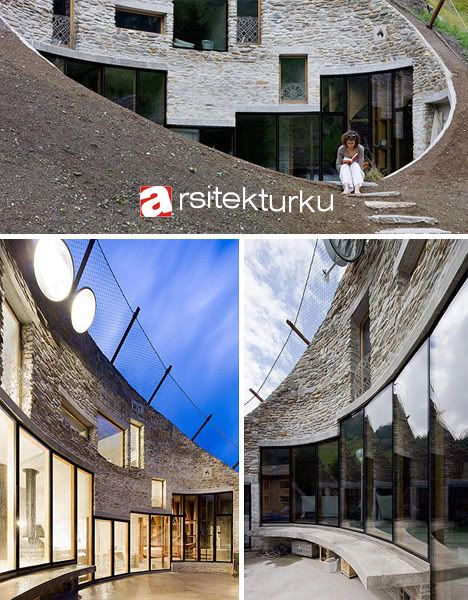
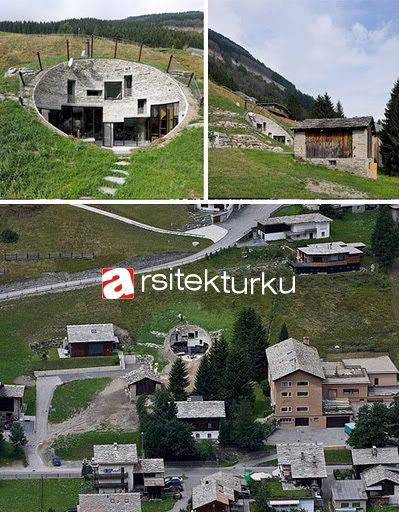
Mirip goa tapi terbuka lebar, gelap tapi bercahaya dan lega, rumah bawah tanah luar biasa ini merupakan ekspresi arsitektural yg unik berupa struktur tempat tinggal yang terpendam di dalam perbukitan di pegunungan Swiss.


Bukannya membungkus seluruh bagian sebelah luar dari rumahnya, fasad eksterior rumah ini mengelilingi ke dalam dan menghadap pada sebuah pekarangan berbentuk oval.


Dari dalamnya, fasad ini menciptakan pemandangan yang luar biasa dari bukit-bukit hijau yang mengelilinginya dan pegunungan putih nun jauh disana, juga memberikan privasi dan keamanan di dalam rumah ini dan di area taman di depan - ruang sebelah yang juga memberikan view luar biasa jika dibandingkan dengan rumah bawah tanah biasa lainnya.


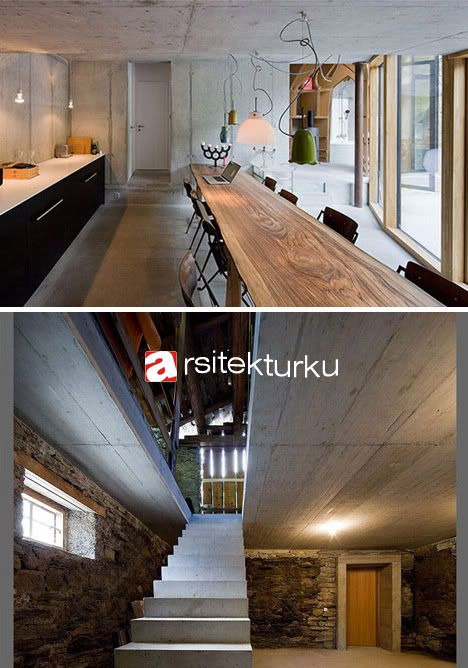
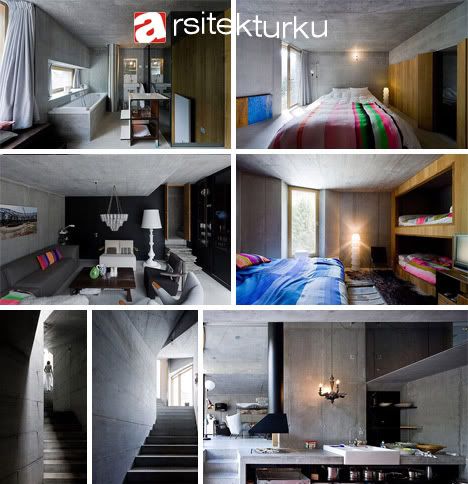
Rumah ini dibangun dengan batu dan beton, terasa solid dan aman di dalam dan di luarnya, juga diatur agar cukup menerima cahaya dari luar dan menerangi setiap ruang interiornya.


Aksen kayu tidak hanya menampilkan lebih jauh elemen-elemen alam tapi juga menciptakan tekstur penuh warna, sebagai penyeimbang nuansa abu-abu dari bangunan utamanya.


Rumah bawah tanah ini tidak hanya menampilkan bentuk yang tidak biasa dan kontemporer saja, tapi juga strategi desain dan teknik konstruksi serta dekorasi yang berpikiran maju ke depan.


Friday, August 19, 2011

Command Line Jantungnya AutoCAD

Command line, bagi para pengguna autoCAD professional mungkin sudah tidak asing lagi mendengar kata command line, karena command line merupakan jantungnya dari software autoCAD tersebut.
Pada command line kita bisa memasukkan perintah-perintah menggambar pada autoCAD lebih mudah cepat dan tepat, berbeda dengan apabila kita masih menggunakan icon-icon pada tool bar autoCAD.
()
kita memerluakan banyak waktu untuk berpindah dari satu perintah ke perintah lainnya, apalagi klo kita lagi dikejar jobsheet mungkin tidak akan selesai apabila kita masih menggunakan cara seperti itu.
Dengan adanya command line kita bisa mempersingkat waktu dalam hal penggunaan perintah-perintah pada autoCAD.

Misalnya saja kita akan menghapus sebuah object gambar pada autoCAD,
Bila kita masih mengandalkan icon-icon untuk perintah penggambaran atau peng-editan maka baris perintahnya akan seperti ini:
  • Mencari icon Erase pada toolbar modify => Klik 1x Icon Erase => memilih gambar yang akan dihapus => Klik 1x gambar yang akan dihapus => Lalu klik kanan.

Berbeda dengan apabila kita sudah menguasai kode perintah pada Command Line / Baris perintah maka perintahnya akan sangat singkat seperti ini:

  • Blok gambar yang akan dihapus => ketik e (erase) => enter.

Nah terbukti kan bahwa apabila kita menggunakan Command Line 2x lebih cepat dibandingkan apabila kita masih mengandalkan icon-icon pada tool bar untuk peritntah penggambaran dan perintah peng-editan, Namun dalam hal ini bukan berarti saya meremehkan icon pada tool bar, karena pada dasarnya icon pada tool bar pun terkadang akan sangat dibutuhkan contohnya pada penggambaran object 3 dimensi.
jadi dapat disimpulkan keuntungan menggunakan command line yaitu
1. Menggambar dan meng edit lebih cepat
2. Menghemat penggunaan mouse
3. Lebih specifik lagi

Untuk postingan kali ini mungkin cukup sekian...
dan untuk cara memasukkan perintah pada Command Line akan saya posting pada kesempatan berikutnya.
Terima kasih, semoga bermanfaat.

Mengatur Komponen Jendela Aplikasi AutoCAD 2011

Sama seperti program aplikasi lain pada autoCAD juga terdapat Title Bar pada title bar ini kita bisa mengetahui nama file yang sedang kita buka, jika nama file-nya adalah drawing1.dwg itu berarti file defaultnya autoCAD atau bisa dikatakan lembar kerja baru-nya.
Dibawah title bar terdapat menu bar pada menu bar ini anda bisa mengetahui perintah-perintah yang dimiliki oleh AutoCAD.
Kemudian dibawah menu bar terdapat Tool Bar ada berbagai macam tool bar, untuk mengetahui tool bar-tool bar yang ada pada autoCAD 2011 anda bisa mengklik menu bar seperti Home, Insert, Annonate, Render, Solid, Surface, Parametric, View dan Manage, dibagian bawahnya terdapat icon-icon tool barnya seperti ini:

Yang selanjutnya pada komponen jendela aplikasi autoCAD 2011 adalah Tool Palette, pada tool palette ini biasanya berisi perintah-perintah untuk pengarsiran, garis detail, tabel dan lain-lain. Untuk mengaktifkan tool palette yaitu:
- Klik kanan pada bagian kosong di Menu Bar
- Pilih Tool Palette Grup => All Palettes

- Laku Klik kanan lagi pada bigian kosong di Menu Bar itu, dan pilih Show Related Tool Palette Group
- Maka akan tampil sebuah tab pada sisi kiri komponen jendela aplikasi autoCAD seperti ini...


Komponen aplikasi selanjutnya adalah area kerja (WorkSheet), ketika pointer mouse diletakkan/digeserkan ke area kerja maka pointer mouse akan berubah menjadi seperti ini  istilah ini pada autoCAD dinamakan Snap, pada lembar kerja autoCAD ada 2 macam yaitu lembar kerja Model (kita bisa menggambar di area kerja ini sebebas mungkin tanpa batas/Unlimited) dan satu lagi dinamakan lembar kerja Layout/work (Kita dibatasi dalam hal menggambar sesuai dengan ukuran kertas yan sudah kita pilih). Pada lebar kerja ini terdapat UCS icon yang bentuknya seperti ini..
UCS icon berfungsi untuk menentukan sumbu X dan Y pada proses penggambaran, dan apabila 3 Dimensi, terdapat lagi sumbu Z.

Dan yang selanjutnya pada autoCAD yang merupakan ciri khas dari autoCAD itu sendiri adalah Command Line, Command line adalah garis perintah dimana pada kotak ini kita bisa memasukkan perintah perintah pada autoCAD seperti menggambar garis, perintah edit dan lain-lain (Untuk cara memasukkan perintah pada baris command line saya akan membahasnya pada postingan yang akan datang)

Di bawah command line terdapat Status Bar, pada status bar ini salahsatunya ada informasi titik koordinat pada Snap/Cursors yang sedang kita gunakan.

Untuk postingan kali ini dicukupkan sekian, semoga bermanfaat sebagai langkah awal untuk belajar autoCAD lebih detail lagi...


Mengenal AutoCAD

AutoCAD merupakan program aplikasi rancang bangun Computer Aided Design (CAD) yaitu merancang dengan bantuan komputer yang dibuat oleh sebuah perusahaan software di Amerika Serikat yaitu Autodesk Corp. Tujuan utama dibuatnya software ini adalah untuk membantu para professional yang bekerja dalam bidang rancang bangun seperti arsitek ada beberapa versi AutoCAD yang beredar di pasaran, mungkin anda juga mengenal autoCAD versi 12 yang masih menggunakan sistem operasi berbasis DOS hingga perintah-perintahnya waktu itu masih berbasis teks. Kemudian muncul AutoCAD yang sudah berbasis windows. Dan yang terbaru versi AutoCAD untuk saat ini adalah AutoCAD versi 2012.

Pada Postingan saya tentang tutorial AutoCAD saya menggunakan AutoCAD yang versi 2011, yaitu AutoCAD Architecture 2011, bagi anda yang masih menggunakan versi terdahulunya tidak perlu khawatir karena anda masih dapat mengikuti tutorialnya pada postingan saya yang selanjutnya.

AutoCAD bisa digunakan pada berbagai bidang seperti Arsitektur, Teknik sipil, Elektronika, Teknik mesin dan berbagai bidang lainnya yang masih ada hubungannya dengan rancang bangun.

Pada postingan saya yang selanjutnya saya akan menjelaskan tentang penggunaan AutoCAD di bidang Teknik sipil (Arsitektur), namun perintah-perintah dasar yang digunakan sama saja, jadi anda bisa menerapkannya juga pada bidang yang anda geluti saat ini.

Ada beberapa keuntungan jika kita merancang bangun dengan menggunakan AutoCAD, diantaranya:

- Menggambar lebih fleksibel
- Proses menggambar lebih cepat
- Hasil gambar lebih rapih

Cukup sekian untuk postingan kali ini tunggu saja postingan saya selanjutnya tentang tutorial AutoCAD-nya.