Monday, August 5, 2013

Penggambaran Lantai Interior @Tutorial ArchiCAD

Langkah-langkah penggambarannya adalah sebagai berikut:
1. Kembali ke jendela floor plan, dengan melakukan klik menu Window > Floor Plan atau cukup menekan F2 pada tombol keyboard.
2. Dengan cara yang sama dengan pembuatan layer ‘Dinding’, buat layer baru dengan nama ‘Lantai’.
3. Aktifkan slab tool image pada panel tool box, lalu klik ikon slab settings dialog image pada panel info box, atur parameter lantai seperti pada gambar dibawah ini.
3
Dengan pengaturan seperti itu, hal ini berarti kita akan menggambarkan lantai dengan tebal 10 cm, dengan jarak elevasi 10 cm.  Jika kita bandingkan dengan angka to project zero pada dinding yang kita gambar sebelumnya, lantai interior lebih tinggi 10 cm dari dasar dinding. Jika pengaturan telah selesai klik OK.
4. Pilih jenis lantai polygonal image pada panel info box.
5. Aktifkan layer ‘Lantai’ yang telah dibuat.
6. Aktifkan grid snap, lalu gambarkan lantai interior mengikuti petunjuk gambar dibawah. Awali dari titik 1 sampai kembali lagi ke titik 1 sebagai penutup.
image
7. Lihat hasil penggambaran dalam 3D [F3].
image
8. Hasil penggambaran lantai dapat kita lihat lebih jelas dengan menggunakan ikon orbit image pada bagian kiri bawah lembar kerja atau tekan O pada keyboard. Caranya, pada tampilan 3D klik ikon orbit hingga kursor berubah menjadi dua buah tanda panah yang saling melingkar. Setelah itu klik pada tampilan kerja 3D, tahan klik mouse, lalu putar posisi objek gambar sesuai keinginan kita.
Salah satu hasil pemutaran objek gambar ditunjukkan gambar berikut ini. Untuk mengakhiri perintah orbit, tekan Esc pada keyboard.
image

Sunday, August 4, 2013

Menggeser Posisi Dinding Tanpa Menambah Atau Mengurangi Konstruksi Dinding (Drag, Rotate, Mirror) @Tutorial ArchiCAD

Setelah pengenalan dan pengaturan bidang gambar, sekarang akan diberitahu cara merubah dan menggeser posisi elemen konstruksi secara cepat. Misalkan kita akan merubah atau menggeser posisi dinding dengan bentuk ukuran seperti gambar di bawah ini.
image
Menggeser Posisi Dinding Tanpa Menambah Atau Mengurangi Konstruksi Dinding
1). Drag [Ctrl+D]
1. Pada jendela floor plan atau 2 Dimensi (2D), klik dinding hingga terseleksi seluruhnya.
2. Klik Edit > Move > Drag [Ctrl+D].
3. Setelah itu geser kursor ke salah satu titik di sudut dinding yang akan kita geser. Posisi kursor yang tepat akan merubah tanda panah menjadi tanda panah bercentang, lalu klik.
4. Geser posisi dinding pada posisi yang kita inginkan, dan akhiri dengan klik pada posisi yang baru. Dengan begitu dinding akan mengalami pergeseran dari tempat semula.
1
2). Rotate [Ctrl+E]
1. Pada jendela floor plan klik dinding hingga terseleksi seluruhnya.
2. Klik Edit > Move > Rotate [Ctrl+E].
3. Setelah itu geser kursor ke salah satu titik di sudut dinding yang akan kita geser. Posisi kursor yang tepat akan merubah tanda panah menjadi tanda panah bercentang. Klik dan tarik sebuah garis lurus yang berfungsi sebagai poros.
4. Putar posisi dinding dan akhiri dengan klik pada posis yang baru. Maka dinding yang telah kita gambar akan berputar sesuai derajat yang kita inginkan. Perhatikan gambar berikut.
1
3). Mirror [Ctrl+M]
1. Pada jendela floor plan klik dinding hingga terseleksi seluruhnya.
2. Klik Edit > Move > Mirror [Ctrl+M].
3. Tarik garis horizontal atau vertikal yang akan berfungsi sebagai “Cermin”.
4. Akhiri dengan klik pada posisi yang baru. Maka dinding akan berpindah sesuain pencerminan yang kita buat.
2

Penggambaran Dinding Lantai 1 (Penggambaran Dinding Eksterior dan Dinding Interior) @Tutorial ArchiCAD

Penggambaran Dinding Eksterior
Langkah penggambarannya adalah sebagai berikut:
1). Awali dengan membuat layer baru dengan tujuan mengorganisasikan setiap elemen konstruksi yang kita gambar. Dengan demikian, setiap elemen-elemen yang kita gambar, seperti: dinding, atap, lantai, dan lain sebagainya akan mempunyai tempat tersendiri.
klik Options > Element Attributes > Layer Settings (Model Views) [ctrl+L]. Maka akan muncul kotak dialog Layer Settings (Model Views) seperti gambar berikut ini.
image

2). Setelah itu klik tombol new image pada kotak dialog New Layer yang muncul, ketikkan nama ‘Dinding’ pada kotak name. Kemudian tekan OK pada kedua kotak dialog untuk mengakhiri perintah.
image
3). Aktifkan ikon Wall Tool image pada panel Tool Box.
4). Setelah itu, klik bagian Settings Dialog image pada bagian info box. Kemudian atur parameter-parameter yang diperlukan dalam kotak dialog Wall Defaul Settings yang muncul. Seperti pada gambar berikut ini.
Untitled2
Dengan pengaturan seperti gambar diatas berarti kita akan menggambarkan dinding dengan ketentuan sebagai berikut:
  • Tinggi dinding 3.5 meter.
  • Tebal dinding 0.15 meter.
  • To Project Zero pada posisi nol (0,00).
  • Penggambaran sejajar as tengah dinding image.
  • Kita memilih arsiran cut fill (foreground) pada bagian floor plan and section, dengan warna hitam.
  • Kita memilih warna surf white untuk konstruksi dinding. Untuk menggunakan warna yang sama pada seluruh material dinding, aktifkan ikon rantai, kemudian OK.
5). Arahkan kursor ke bagian geometry method hingga berubah menjadi bentuk panah. Kemudian klik, tahan, sampai muncul kotak pilihan dinding. Pilih jenis dinding Chained image pada panel info box.
image
6). Aktifkan layer ‘Dinding’ lalu aktifkan grid snap image yang ada di panel coordinate box. Kemudian klik d lembar kerja floor plan.
7). Tarik garis untuk dinding eksterior, menurut denah rumah yang kita rencanakan.
image

Penggambaran Dinding Interior
Lanjutan langkah berikut ini untuk melanjutkan penggambaran dinding interior.
1). Untuk penggambaran dinding interior, kita masih menggunakan parameter yang sama dengan parameter yang kita gunakan untuk menggambar dinding eksterior.
Sebelum menggambarkan dinding interior, agar lebih efektif, pilih jenis dinding single.
image
2). Tetap aktifkan layer ‘Dinding’. Kemudian aktifkan grid snap lalu klik di lembar kerja floor plan untuk melanjutkan penggambaran sesuai dengan denah yang kita rencanakan. Hasilnya akan terlihat seperti gambar berikut ini.
image
3). Gambarkan juga dinding setinggi 1 m pada sisi kiri – kanan, dan taman belakang. Serta dinding setinggi 30 cm dibagian depan. Cara yang digunakan masih sama, hanya tinggi dinding yang diubah sesuai dengan kebutuhan.
image
4). Lihat hasil penggambaran dalam 3 Dimensi (3D). Caranya, klik View > 3D View Mode/Options > Axonometry. Atau dengan cara cepat, klik ikon Axonometry image yang berada pada bagian kanan atas info box (ArchiCAD 15), klik tepat pada kotak Axonometry.
  • Agar hasil gambar 3D dari gambar yang kita buat berada dalam satu arah pandangan, kita dapat mengaturnya dengan cara klik View > 3D View Mode/Options > 3D Projection Settings. Atau dengan cara cepat, cukup menekan tombol [Ctrl+Shift+F3].
  • Setelah kotak dialog Parallel Projection Settings muncul, tekan tombol select projection type. Kemudian pilih Isometric axonometry. Atur letak kamera dan matahari, dengan cara melakukan klik di garis lintasan kamera pada bagian Azimuth, Sun Azimuth, dan Sun Altitude. Akhiri pengaturan dengan klik OK. Agar lebih jelas perhatikan kedua gambar berikut.
Untitled2
(Pemilihan Pandangan Isometric Axonometry)
image
(Hasil Penggambaran Dinding 3D)

Bidang Gambar (Satuan Ukuran Gambar, Decimals Dimensions, Data Safety, Grids and Background, Skala) @Tutorial ArchiCAD

BIDANG GAMBAR
Setelah langkah terakhir yang telah kita lakukan, kita harus masih mengatur parameter yang berhubungan dengan satuan ukuran gambar yang akan kita pakai, jumlah desimal di belakang koma (Decimals Dimension), parameter penyelamat data (Data Safety), pengaturan pergerakan kursor di tampilan kerja (Grid and Background), serta skala.
Semua pengaturan yang dilakukan bertujuan untuk menyamakan persepsi mengenai satuan gambar, serta penyelamatan data jika sewaktu-waktu ada hal yang tidak kita inginkan. Misalnya, terputusnya aliran listrik secara tiba-tiba.
Satuan Ukuran Gambar
Klik menu Options > Project Preferences > Working Unit. Kotak dialog working unit akan muncul seketika. Klik tanda panah yang mengarah kebawah, lalu pilih satuan meter. Lakukan hal yang sama untuk mengisi kolom-kolom lain di tiap bagian yang akan kita atur. Seperti diperlihatkan gambar dibawah ini.
image
Atau lihat video dibawah ini:
Dengan pengaturan working unit yang kita lakukan, berarti kita menggunakan satuan meter dengan jumlah desimal di belakang koma sebanyak 2 angka untuk gambar kita.
Decimals Dimensions
Pengaturan decimals dimensions dapat dilakukan dengan melakukan klik pada menu Options > Project Preferences > Dimensions. Kotak dialog Project Preferences akan muncul kemudian. Karena sebelumnya kita telah melakukan pengaturan pada working unit, sekarang kita tinggal menyesuaikan jumlah angka dibelakang koma saja. Klik tanda panah ke bawah (drop down) pada bagian Decimals, lalu pilih 2. Akhiri pengaturan dengan klik OK.
image
atau lihat video dibawah ini:
Data Safety
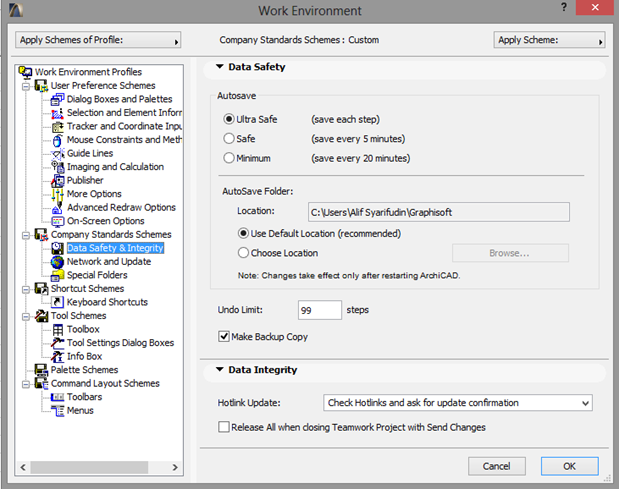
Untuk mengaktifkan data safety klik Options > Work Environment > Data Safety. Lakukan pengaturan pada kotak dialog work environment yang muncul. Agar lebih jelas perhatikan gambar dibawah ini.
image
Jika kita melakukan pengaturan data safety, seperti gambar di atas, hal tersebut menunjukkan bahwa kita menginginkan penyelamatan atau penyimpanan data yang akan dilakukan setiap 10 detik atau setiap 1 langkah pengerjaan, dengan batas pengulangan langkah pengerjaan (undo limit) sampai 99 kali.
Satu hal lagi yang harus diingat dan mutlak harus dilakukan adalah untuk selalu mengaktifkan opsi Make Backup Copy, dengan memberi tanda centang pada kotak Make Backup Copy. Hal ini bertujuan untuk membuat duplikat file gambar pada saat kita melakukan penyimpanan data. Hal ini di anggap penting. Karena, ketika kita mengalami masalah dengan data kita yang asli, dengan pengaktifan make backup copy salinan file duplikatnya otomatis tersedia. Akhiri pengaturan dengan klik kotak OK.
Grids and Background
Pengaturan grids and background dapat dilakukan melalui  Views > Grid Options > Grid & Background. Kotak dialog grids & background akan muncul. Lakukan pengaturan seperti terlihat pada gambar dibawah ini.
Untitled


Maksud dari pengaturan grid and background seperti gambar di atas adalah setiap kotak grid yang terlihat pada lembar kerja kita akan berukuran 1 x 1 meter. Angka 0.50 yang kita ketikkan pada snap grid/nudge menunjukkan angka pergerakan kursor.
Jika kita mengaktifkan grid snap image yang berada pada panel coordinate box, kita akan melihat munculnya titik hitam pada lembar kerja. Jika kita menggerakan mouse, titik tersebut akan berpindah setiap jarak 50 cm, baik untuk pergerakan vertikal maupun horizontal. Klik OK untuk mengakhiri pengaturan.
Skala
Hal terakhir yang perlu kita atur adalah skala. Klik kotak skala image yang ada disebelah kiri bawah bidang kerja floor plan. Dengan sendirinya akan muncul kotak dialog Scale (Floor Plan). Pilih skala melalui drop down menu atau kita juga bisa mengetikkan sendiri skala yang kita inginkan dengan memilih custom.
image


Karena untuk proses penggambaran yang akan kita lakukan selanjutnya kita akan menngunakan skala 1:100, untuk itu pilih skala 1:100. Akhiri pengaturan dengan klik OK.

Tutorial ArchiCAD 15 Lengkap


BAB 1 PENDAHULUAN
BAB 2 INTERFACE ARCHICAD
BAB 3 MERUBAH/MENGGESER POSISI ELEMEN KONSTRUKSI
BAB 4 PENGGAMBARAN KONSTRUKSI DINDING
BAB 5 PENGGAMBARAN LANTAI, KAPLING TANAH, DAN JALAN
BAB 7 PENGGAMBARAN KONSTRUKSI JENDELA LANTAI 1
BAB 8 PENGGAMBARAN KONSTRUKSI LANTAI 2
  • Penggambaran Tangga
  • Penggambaran Dinding
  • Penggambaran Lantai Untuk Lantai 2
  • Penggambaran Lantai Kamar Mandi Untuk Lantai 2
BAB 9 PENGGAMBARAN KONSTRUKSI PINTU DAN JENDELA LANTAI 2
  • Penggambaran Pintu 1
  • Penggambaran Pintu 2
  • Penggambaran Jendela
BAB 10 PENGGAMBARAN PLAFOND
BAB 11 PENGGAMBARAN KONSTRUKSI ATAP
  • Penggambaran Atap
  • Membuat Dinding Menjadi Gunungan
  • Rabung
BAB 12 ELEMEN KONSTRUKSI TAMBAHAN
  • Ventilasi Udara
  • Dinding Hias Teras
  • List Pembatas
  • Dinding Hias
  • Kanopi
BAB 13 PLAFOND DAN ATAP TAMBAHAN
  • Plafond Balkon (Teras Lantai 2)
  • Atap Teras Atas
  • Rabung Teras Lantai 2
  • Plafond Dan Atap Bagian Belakang